
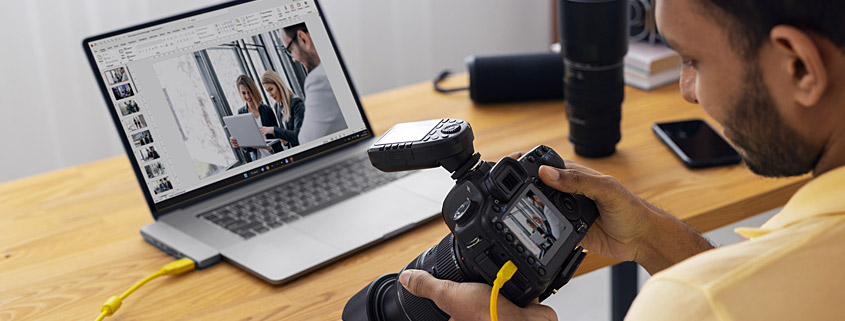
Jak zrobić album w PowerPoincie? To idealny punkt wyjścia, gdy firma chce szybko uporządkować zdjęcia z realizacji, konferencji, szkolenia lub sesji produktowej. PowerPoint posiada wbudowaną funkcję albumu fotograficznego, dzięki której nie trzeba ręcznie dodawać każdego pliku na osobny slajd. W kilku prostych krokach można wybrać zdjęcia z dysku, ustalić ich układ, dodać opisy i przygotować estetyczny materiał dla zespołu, klientów czy partnerów biznesowych. To błyskawiczna baza do dalszej edycji i dopracowania narracji.
Z tego artykułu dowiesz się:
- Jak wstawić kilka zdjęć do PowerPointa bez ręcznego układania slajdów?
- Album fotograficzny w PowerPoint – od czego zacząć?
- Jak zrobić album w PowerPoincie z dobrym układem zdjęć?
- Jak przygotować zdjęcia, żeby album wyglądał dobrze?
- Edycja zdjęć bez wychodzenia z PowerPointa
- Podpisy, tła i motywy – jak dodać kontekst do zdjęć?
- Album ze zdjęciami w programie PowerPoint dla firmy
Jak wstawić kilka zdjęć do PowerPointa bez ręcznego układania slajdów?
Jak wstawić kilka zdjęć do PowerPointa, aby nie tracić czasu na kopiowanie każdej fotografii osobno? Najprościej skorzystać z funkcji „Album fotograficzny”, dostępnej w zakładce „Wstawianie”. Po kliknięciu tej opcji program otwiera okno, w którym można wskazać pliki z komputera lub dysku sieciowego. Przy większej liczbie zdjęć warto wcześniej zebrać je w jednym folderze i nadać im logiczne nazwy, ponieważ PowerPoint może na ich podstawie automatycznie utworzyć podpisy. To dobre rozwiązanie przy prezentacjach podsumowujących wydarzenie, dokumentacji projektowej, portfolio usług lub materiałach dla działu sprzedaży.
Album fotograficzny w PowerPoint – od czego zacząć?
Po uruchomieniu narzędzia kliknij przycisk „Plik/Dysk”, zaznacz fotografie i dodaj je do listy obrazów. W systemie Windows możesz użyć klawisza Ctrl, aby wybrać kilka pojedynczych plików, a przy większym zakresie – klawisza Shift. W oknie albumu łatwo ustawisz kolejność fotografii, usuniesz zbędne kadry i zdecydujesz, czy na slajdzie ma się znajdować jedno zdjęcie, dwa, czy może większa siatka. Przy firmowych materiałach warto od razu zadbać o spójność z identyfikacją wizualną, ponieważ dobre projektowanie slajdów zaczyna się od porządku w treści i obrazie.
Jak zrobić album w PowerPoincie z dobrym układem zdjęć?
Właściwy układ zależy od celu, jaki ma spełniać album. Jedno zdjęcie na slajdzie sprawdzi się wtedy, gdy fotografia prezentuje gotową realizację, stoisko targowe, konkretny produkt albo kluczowy moment wydarzenia. Dwa lub cztery zdjęcia na slajdzie będą lepszym wyborem przy relacjach, w których liczy się dynamika i porównanie kilku ujęć. Slajd powinien dawać odbiorcy przestrzeń na zapoznanie się z treścią wizualną, a nie zmuszać go do szukania najważniejszego elementu. Właśnie dlatego profesjonalne projektowanie prezentacji umiejętnie łączy estetykę z czytelną narracją.
Jak przygotować zdjęcia, żeby album wyglądał dobrze?
Zanim dodasz pliki do PowerPointa, sprawdź ich jakość, proporcje oraz kolejność. Program obsługuje popularne formaty, takie jak JPG, PNG, BMP, GIF i TIFF, ale w albumach firmowych najlepiej sprawdzają się zdjęcia wysokiej jakości, bez przypadkowych zrzutów ekranu czy rozmytych ujęć. Warto pracować na fotografiach o rozdzielczości co najmniej 1920 × 1080 pikseli, zwłaszcza gdy album będzie wyświetlany na dużym ekranie.
Przed importem zdjęć dobrze jest wykonać krótki przegląd plików i zostawić tylko te, które bezpośrednio wspierają cel prezentacji. W albumie biznesowym nie musi znaleźć się każde ujęcie z wydarzenia – znacznie ważniejsza jest selekcja, logika i tempo prezentacji. Warto też sprawdzić, czy wybrane kadry się nie powtarzają.
Warto zwrócić uwagę na:
- rozdzielczość zdjęć i ich ostrość,
- spójne proporcje kadrów,
- kolejność zgodną z przebiegiem wydarzenia lub procesu,
- jednolite nazwy plików, jeśli planujesz wdrożyć podpisy,
- ograniczenie liczby zdjęć do tych, które wnoszą wartość do opowieści.
Po takiej selekcji praca w PowerPoincie staje się znacznie łatwiejsza. Album staje się zwięzły, bardziej czytelny i lepiej dopasowany do odbiorców. Ma to szczególne znaczenie, gdy materiał trafia do zarządu, klienta lub zespołu sprzedażowego.
Edycja zdjęć bez wychodzenia z PowerPointa
PowerPoint pozwala na podstawowy retusz zdjęć bez konieczności korzystania z osobnego programu graficznego. Po zaznaczeniu fotografii pojawia się zakładka „Formatowanie obrazu”, w której można przyciąć kadr, zmienić jasność, kontrast, nasycenie kolorów, dodać ramkę lub zastosować delikatny filtr. To przydatna funkcja, gdy zdjęcia pochodzą z różnych źródeł i różnią się temperaturą barwową lub ekspozycją. Jeśli album zawiera zdjęcia produktów, sylwetki osób lub elementy wystąpień, pomocna może okazać się też funkcja usuwania tła. Więcej o tym, jak usunąć tło z obrazka PowerPoint, warto przeczytać w naszym artykule blogowym.
Podpisy, tła i motywy – jak dodać kontekst do zdjęć?
Podpisy są niezwykle przydatne w albumach firmowych, ponieważ pozwalają szybko wyjaśnić zawartość fotografii. W oknie „Album fotograficzny” można zaznaczyć opcję dodawania podpisów pod obrazami, a następnie edytować automatycznie utworzone pola tekstowe. Warto wpisywać tam krótkie, konkretne informacje: nazwę projektu, miejsce, datę, etap realizacji albo nazwę produktu. Jak zrobić album w PowerPoincie, który nie będzie tylko losowym zbiorem obrazów? Najlepiej połączyć zdjęcia z prostym komentarzem i zachować spójną stylistykę opisów. Tła, ramki i motywy powinny stanowić jedynie dopełnienie, a nie konkurencję dla fotografii.
Album ze zdjęciami w programie PowerPoint dla firmy
Jak zrobić album ze zdjęciami w programie PowerPoint, aby niósł on wartość biznesową? Zacznij od określenia celu: czy album ma podsumować realizację, zaprezentować efekty pracy, wesprzeć ofertę handlową, udokumentować szkolenie, czy może posłużyć do komunikacji wewnętrznej. Od tego zależy liczba slajdów, dobór zdjęć oraz kolejność narracji. Dla partnera biznesowego liczą się konkrety – zwięzły wstęp, logiczny podział na sekcje, wysoka jakość materiałów wizualnych oraz jasne podsumowanie. Warto też zadbać o pełną zgodność z identyfikacją wizualną marki, aby album harmonijnie współgrał z pozostałymi materiałami firmy.
Podsumowanie
Samodzielne przygotowanie albumu w PowerPoincie jest w pełni wykonalne, zwłaszcza gdy dysponujesz uporządkowanymi zdjęciami i masz prosty cel. W przypadku oficjalnych materiałów firmowych liczy się jednak nie tylko techniczna obsługa programu, ale też odpowiednia selekcja kadrów, rytm prezentacji, spójność wizualna i dopasowanie całości do strategii komunikacji marki. Jeżeli chcesz przygotować profesjonalny album z realizacji, relację z konferencji, portfolio lub prezentację sprzedażową, możesz zlecić to zadanie zespołowi TworzeniePrezentacji.pl. Przygotujemy materiał przejrzysty, estetyczny i gotowy do natychmiastowego wykorzystania w komunikacji biznesowej.


