

Jak usunąć tło w PowerPoint szybko, bez Photoshopa i bez mozolnego poprawiania krawędzi? Nowe narzędzie AI ułatwia pracę ze zdjęciami bezpośrednio w prezentacji. To szczególnie przydatne wtedy, gdy przygotowujesz slajdy sprzedażowe, produktowe, szkoleniowe albo ofertowe i chcesz, aby grafiki wyglądały czysto, lekko i spójnie z całym projektem. Usunięcie tła pozwala lepiej wyeksponować produkt, osobę lub detal, a jednocześnie uporządkować kompozycję slajdu. W tym artykule pokazujemy, kiedy warto skorzystać z tej funkcji, jakie metody były dostępne wcześniej i jak działa nowe rozwiązanie oparte na sztucznej inteligencji.
Po co usuwać tło ze zdjęć?
Tło zdjęcia potrafi mocno wpłynąć na odbiór całego slajdu. Nawet dobrej jakości fotografia może wyglądać przypadkowo, jeśli w kadrze znajdują się zbędne przedmioty, nierówne światło, niepasujące kolory albo elementy, które odciągają uwagę od głównego komunikatu. Usunięcie tła pomaga skupić wzrok odbiorcy na tym, co naprawdę ważne – produkcie, osobie, wykresie, detalu technicznym lub konkretnym symbolu.
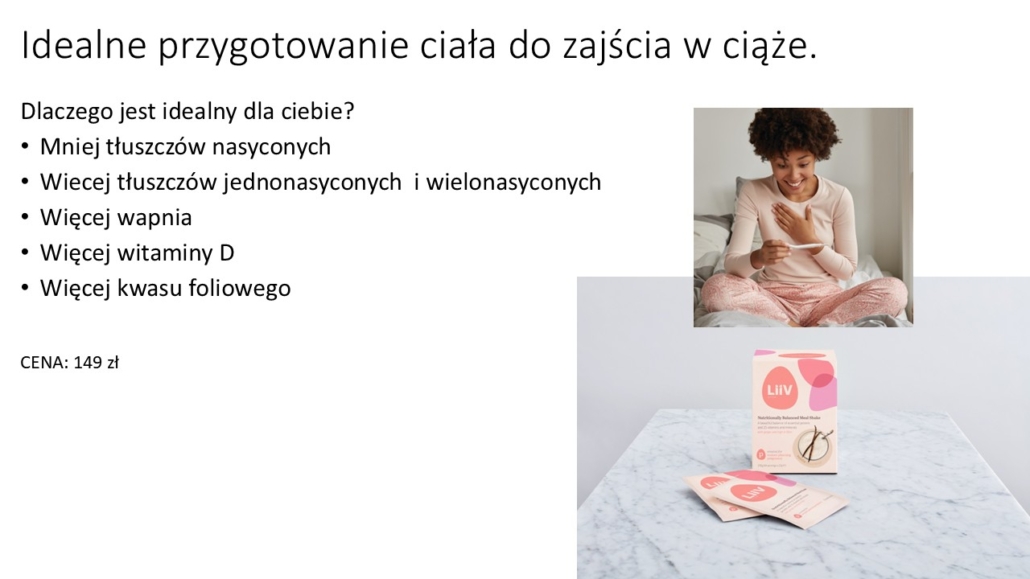

W firmowych prezentacjach PowerPoint często liczy się nie tylko treść, ale też porządek wizualny. Gdy zdjęcie jest wycięte z tła, łatwiej dopasować je do kolorystyki marki, ustawić na jednolitym tle, połączyć z ikonami albo zestawić z tekstem. Dzięki temu slajd nie wygląda jak zbiór przypadkowych elementów, ale jak przemyślana plansza. To ważne zwłaszcza przy prezentacjach sprzedażowych, ofertowych i inwestorskich, gdzie każdy detal może wspierać wiarygodność firmy.
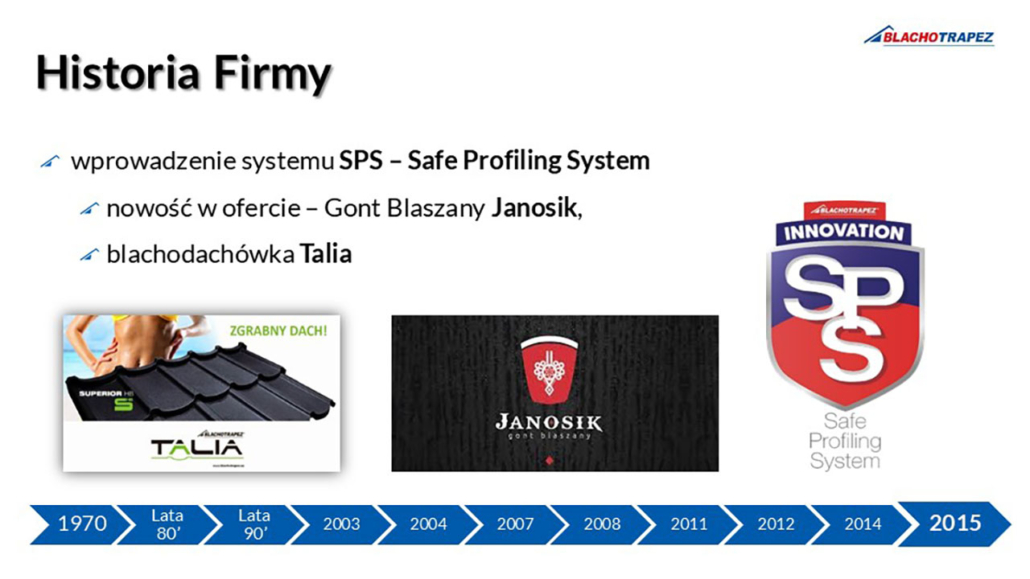
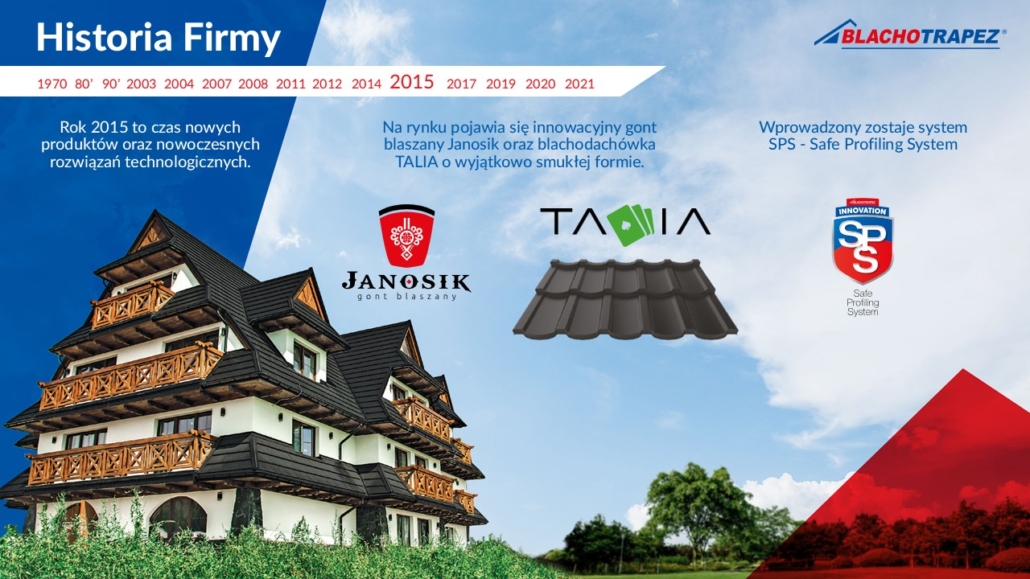
Usuwanie tła daje też więcej swobody przy projektowaniu układu slajdu. Obraz bez niepotrzebnego otoczenia zajmuje mniej miejsca wizualnie, więc można lepiej rozłożyć tekst, dane, zdjęcia i hasła. Wycięty produkt, czyli packshot, dobrze sprawdza się na kolorowym tle, w układach z dużą typografią i w slajdach, które mają przypominać materiały reklamowe. To prosty sposób na poprawę estetyki bez przebudowy całej prezentacji.
Usuwanie tła z obrazka w PowerPoint – dostępne narzędzia
Przez lata PowerPoint oferował kilka sposobów na usuwanie tła ze zdjęć i grafik. Każda metoda działa nieco inaczej, dlatego warto dobrać ją do rodzaju obrazu. Inaczej pracuje się ze zdjęciem produktu na białym tle, inaczej z portretem, a jeszcze inaczej z grafiką, która ma nieregularne krawędzie albo kilka podobnych kolorów. Poniżej opisujemy trzy rozwiązania dostępne w PowerPoint – od najprostszych po bardziej czasochłonne.
Narzędzie „Usuń tło”
Funkcja „Usuń tło” to klasyczne narzędzie PowerPoint do wycinania głównego obiektu ze zdjęcia. Program automatycznie rozpoznaje, który fragment obrazu jest tłem, a który powinien zostać na slajdzie. Najczęściej działa dobrze przy zdjęciach z wyraźnym kontrastem między obiektem a tłem, na przykład przy produktach sfotografowanych na jasnym tle. Przy bardziej złożonych obrazach może wymagać ręcznego dopracowania, szczególnie gdy na zdjęciu są włosy, cienie, przezroczyste elementy lub nieregularne krawędzie.
- Zaznacz zdjęcie umieszczone na slajdzie.
- Przejdź do zakładki „Format obrazka”.
- Wybierz opcję „Usuń tło”.
- Sprawdź, które fragmenty PowerPoint oznaczył do usunięcia.
- Użyj opcji „Oznacz obszary do zachowania”, jeśli program usunął zbyt dużo.
- Użyj opcji „Oznacz obszary do usunięcia”, jeśli część tła nadal została na zdjęciu.
- Zatwierdź efekt przyciskiem „Zachowaj zmiany”.
Ta metoda sprawdza się wtedy, gdy chcesz szybko poprawić zdjęcie bez korzystania z dodatkowych programów graficznych. Trzeba jednak poświęcić chwilę na kontrolę efektu, ponieważ PowerPoint nie zawsze idealnie rozpoznaje granicę między obiektem a tłem.
Narzędzie „Ustaw kolor jako przezroczysty”
Opcja „Ustaw kolor jako przezroczysty” jest bardzo prosta, ale ma konkretne ograniczenia. Najlepiej działa przy grafikach lub zdjęciach umieszczonych na jednolitym tle, na przykład białym, czarnym albo w jednym odcieniu. PowerPoint usuwa wskazany kolor z obrazu, dzięki czemu tło staje się przezroczyste. To dobre rozwiązanie przy prostych ikonach, logotypach, schematach lub produktach pokazanych na równym tle.
- Zaznacz obraz na slajdzie.
- Przejdź do zakładki „Format obrazka”.
- Kliknij opcję „Kolor”.
- Wybierz „Ustaw kolor jako przezroczysty”.
- Kliknij kolor tła, który ma zostać usunięty.
- Sprawdź, czy przezroczystość nie objęła fragmentów głównego obiektu.
Ta metoda jest szybka, ale nie sprawdzi się przy zdjęciach z cieniami, gradientami albo tłem o wielu odcieniach. Może też przypadkowo usunąć fragmenty obiektu, jeśli mają taki sam lub bardzo podobny kolor jak tło. Warto więc stosować ją głównie przy prostych grafikach, gdzie kolor tła jest jednolity i łatwy do wskazania.
Ręczne narysowanie maski
Ręczne rysowanie maski to pracochłonna metoda zakrywania fragmentów obrazu kształtami, dobra jako rozwiązanie awaryjne dla pojedynczych grafik, ale niewygodna w codziennej pracy. Szerzej opisaliśmy to rozwiązanie w tym artykule. Przy regularnym tworzeniu materiałów lepiej oprzeć się na dobrze zaprojektowanym systemie slajdów. Pomaga w tym profesjonalne tworzenie szablonu PowerPoint.
Nowość w PowerPoint do usuwania tła ze zdjęć
Nowe narzędzie do edycji zdjęć w PowerPoint znacząco upraszcza cały proces. Zamiast ręcznie poprawiać obszary do zachowania i usunięcia, użytkownik może skorzystać z funkcji, która automatycznie analizuje obraz i usuwa tło. W nowszym środowisku edycji zdjęć Microsoft wskazuje opcję „Remove background”, która automatycznie wykrywa i usuwa tło, a następnie pozwala zapisać zmiany i wrócić do slajdu.
Jak usunąć tło w PowerPoint przy użyciu nowego narzędzia?
- Zaznacz zdjęcie umieszczone na slajdzie.
- Przejdź do zakładki „Format zdjęcia” i wybierz opcję „Edytuj zdjęcie”.
- Po prawej stronie lub w osobnym oknie pojawią się funkcje edycji obrazu.
- Wybierz sekcję „Tło”, a potem kliknij „Usuń”.
- PowerPoint przetworzy zdjęcie i wytnie tło automatycznie.
- Jeśli rezultat wygląda dobrze, zatwierdź zmianę przyciskiem „Zapisz”.
Największą zaletą tej funkcji jest szybkość. W wielu przypadkach nie trzeba już przenosić zdjęcia do programu graficznego, zapisywać pliku PNG i ponownie wstawiać go do prezentacji. Całość odbywa się w PowerPoint, więc praca nad slajdem jest płynniejsza. To ważne przy prezentacjach, w których trzeba obrobić wiele zdjęć produktów, osób, urządzeń lub elementów ofertowych. Nowe narzędzie szczególnie dobrze sprawdza się wtedy, gdy zależy nam na szybkim przygotowaniu estetycznego materiału biznesowego.
Podsumowanie
Nowe narzędzie AI do usuwania tła w PowerPoint to obecnie jedno z najszybszych i najwygodniejszych rozwiązań dostępnych bezpośrednio w programie. Dzięki niemu nie musisz przenosić zdjęć do zewnętrznych aplikacji graficznych, takich jak Photoshop, ani tracić czasu na ręczne poprawianie każdego fragmentu obrazu. Wystarczy kilka kliknięć, aby usunąć zbędne tło, lepiej wyeksponować produkt, osobę lub detal i nadać slajdom bardziej uporządkowany wygląd.
Dobrze przygotowane zdjęcie bez tła poprawia kompozycję prezentacji, ułatwia prowadzenie wzroku odbiorcy i sprawia, że slajdy są czytelniejsze. To szczególnie ważne w prezentacjach firmowych, sprzedażowych i szkoleniowych, w których każdy element powinien wspierać przekaz, a nie odciągać od niego uwagę. Jeśli chcesz poznać więcej praktycznych sposobów na tworzenie estetycznych, spójnych i skutecznych slajdów, sprawdź nasze szkolenie PowerPoint albo skontaktuj się z TworzeniePrezentacji.pl – pomożemy Twojej firmie przygotować prezentację, która dobrze wygląda i jasno prowadzi odbiorcę przez treść.


