

Jak zapisać prezentację w PDF? Prezentacje w formacie PDF to wygodny sposób na udostępnianie slajdów, gdy odbiorca ma przede wszystkim zapoznać się z ich treścią, a nie edytować plik. Format ten ułatwia wysyłkę materiałów po spotkaniu, przekazanie prezentacji do druku lub udostępnienie jej osobom korzystającym z różnych urządzeń. Zapis do PDF pomaga również zachować układ slajdów i ogranicza ryzyko przypadkowych zmian w dokumencie. Warto jednak pamiętać, że część funkcji charakterystycznych dla programu PowerPoint nie przechodzi do statycznego pliku PDF.
Z tego artykułu dowiesz się:
- Jak zapisać PowerPoint w PDF krok po kroku?
- Kiedy warto zapisać prezentację jako PDF ?
- Jak zmienić PPT na PDF i nie stracić układu slajdów?
- Prezentacja w PDF – co dzieje się z animacjami i filmami?
- Jak zapisać prezentację jako PDF w odpowiednim zakresie?
- Jak zrobić prezentację w PDF, która dobrze wygląda po wysłaniu?
- Prezentacje PDF a materiały na targi i spotkania biznesowe
- Jak otworzyć prezentacje w PDF po eksporcie?
Jak zapisać PowerPoint w PDF krok po kroku?
Jeśli zastanawiasz się, jak zapisać prezentację z programu PowerPoint w formacie PDF, w jego desktopowej wersji możesz skorzystać z opcji eksportu. W systemie Windows:
- Z górnej belki wybierz zakładkę [Plik]

- i dalej -> [Eksportuj]
- Z opcji wybierz [Utwórz dokument PDF/XPS]
- i po prawej stronie kliknij [Utwórz plik PDF/XPS]

- Teraz wskaż miejsce na dysku gdzie chcesz zapisać plik
- W tym miejscu wybieramy jakość zapisywanego dokumentu: Standardowa (do druku), Minimalny (do przesyłania wiadomością e-mail – grafiki zostaną skompresowane)
- Możesz uzyskać więcej możliwości klikając przycisk [Opcje]

- W okienku [Opcje] możesz wybrać czy chcesz zapisać:
- całą prezentację
- tylko bieżący slajd
- wybrany zakres slajdów
- W okienku opcje możesz też zdecydować czy będziesz zapisywał slajdy, materiały informacyjne, notatki do slajdów czy widok konspektu,
- Istnieje możliwość eksportu kliku slajdów na jednej stronie dokumentu PDF określając ich kolejność: Poziomo lub Pionowo
- Kolejne opcje określają dodatkowe parametry eksportu dokumentu PDF takie jak: obramowania slajdów, ukryte slajdy, komentarze, pismo odręczne, informacje niedrukowalne, takie jak tagi struktury dokumentu lub właściwości dokumentu.
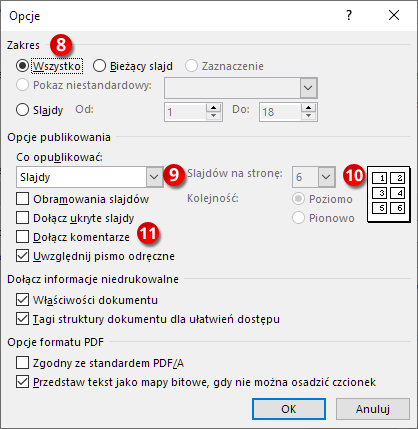
- Na koniec należy kliknąć przycisk [OK] i [Publikuj]
To praktyczne rozwiązanie, gdy gotowa prezentacja z PowerPointa ma zostać przesłana klientowi, uczestnikom spotkania lub współpracownikom bez konieczności dalszej edycji. Po eksporcie warto otworzyć plik PDF i sprawdzić kolejność slajdów, poprawność grafik oraz czytelność tekstu.
Kiedy warto zapisać prezentację jako PDF ?
Przesyłając prezentację do współpracownika, nie mamy pewności jaką wersją oprogramowania dysponuję lub czy w ogólne ma zainstalowany program PowerPoint.
Kluczowe jest również to, że zapisując prezentację do pliku PDF, blokujemy możliwość edycji takiej prezentacji. Dzięki temu możemy mieć pewność, że nikt nie wprowadzić niepożądanych zmian w przygotowanym materiale.
Jeżeli w trakcie naszego wystąpienia chcemy udostępnić prezentację w formie drukowanej, również warto skorzystać z opcji zapisu do pliku PDF. Zapewni to sprawniejsze drukowanie i gwarancję, że czcionki i obrazy zostaną poprawnie wydrukowane. Tu warto też przypomnieć, że w trakcie eksportu prezentacji do PDF, oprócz slajdów możemy też zapisać materiały pomocnicze, a więc np, notatki do slajdów. Takie dodatkowe wydrukowane materiały mogą być dla nas dużym ułatwieniem i pomocą w trakcie wystąpienia.
Należy pamiętać, że prezentacja zapisana jako plik PDF, nie będzie zawierała żadnych animacji czy przejść między slajdami, które przygotowaliśmy w PowerPoint.
Jak zmienić PPT na PDF i nie stracić układu slajdów?
Jak przekonwertować plik PPT na PDF, gdy prezentacja ma być wyświetlana na innym komputerze niż ten, na którym powstała? Eksport do PDF pozwala zachować statyczny wygląd slajdów, dzięki czemu odbiorca widzi ich właściwy układ niezależnie od tego, czy ma zainstalowany program PowerPoint. Ma to duże znaczenie np. wtedy, gdy gotowa prezentacja na konferencję trafia wcześniej do organizatorów wydarzenia. Przed zapisem warto skontrolować format strony, marginesy, elementy wychodzące poza obszar slajdu oraz zastosowane kroje pism (fonty). Plik PDF należy traktować jako wersję końcową do odczytu, natomiast plik PPTX – jako wersję roboczą lub prezentacyjną.
Więcej praktycznych wskazówek
znajdziesz w naszym
VIDEO KURSIE POWERPOINT

Prezentacja w PDF – co dzieje się z animacjami i filmami?
Prezentacja w formacie PDF zachowuje przede wszystkim statyczną zawartość poszczególnych slajdów. Animacje wejścia, przejścia między slajdami, automatycznie uruchamiane filmy czy część elementów reagujących na kliknięcie nie działają w takim pliku tak, jak w PowerPoincie. Dlatego przed eksportem warto ocenić, czy odbiorca ma otrzymać materiał do czytania, czy plik przeznaczony do aktywnego prowadzenia wystąpienia. Jest to szczególnie ważne w przypadku interaktywnych prezentacji, których funkcjonalność opiera się na nawigacji, przyciskach lub innych aktywnych elementach. W takich sytuacjach PDF może pełnić funkcję dodatkowej wersji informacyjnej.
Jak zapisać prezentację jako PDF w odpowiednim zakresie?
To, jak zapisać prezentację jako PDF, zależy również od tego, czy do pliku mają trafić wszystkie slajdy. W opcjach publikacji możesz określić zakres eksportu i przygotować materiał obejmujący wyłącznie wybrane strony. Przydaje się to wówczas, gdy pełny plik zawiera slajdy techniczne, zapasowe albo treści przeznaczone wyłącznie dla prowadzącego. W przypadku materiałów specjalistycznych, takich jak prezentacja medyczna, przed eksportem warto dodatkowo zweryfikować podpisy wykresów, źródła, legendy oraz czytelność drobnych danych. Dzięki temu wersja PDF pozostanie uporządkowana i sprawdzi się jako samodzielny materiał przekazywany po wystąpieniu.
Jak zrobić prezentację w PDF, która dobrze wygląda po wysłaniu?
Jak przygotować prezentację w formacie PDF, aby odbiorca mógł wygodnie przejrzeć ją na laptopie lub wydrukować? Najpierw warto zaprojektować slajdy z czytelną hierarchią informacji, odpowiednim kontrastem i grafikami o jakości dopasowanej do sposobu wykorzystania pliku. Sam eksport nie poprawi projektu, jeśli tekst jest zbyt drobny, a slajdy przeładowane treścią. Przed zapisem dobrze sprawdzić kilka elementów:
- czy tekst jest czytelny po wyświetleniu całej strony;
- czy wykresy mają widoczne opisy i legendy;
- czy grafiki nie są nadmiernie skompresowane;
- czy żaden element nie wychodzi poza obszar slajdu.
Po takiej kontroli warto wykonać eksport testowy. Następnie otwórz gotowy plik na innym urządzeniu lub w innej przeglądarce PDF. Sprawdź też wagę dokumentu, ponieważ duże zdjęcia mogą znacząco zwiększyć jego rozmiar. Jeżeli prezentacja ma być drukowana, oceń dodatkowo wygląd slajdów na papierze.
Prezentacje PDF a materiały na targi i spotkania biznesowe
Prezentacje w PDF doskonale sprawdzają się jako dodatkowy materiał, który można wysłać po rozmowie, dołączyć do korespondencji lub przekazać osobom decyzyjnym. W przypadku wydarzeń branżowych plik PDF nie zawsze powinien jednak zastępować wersję uruchamianą na ekranie. Prezentacje na targi mogą wykorzystywać animacje, automatyczne odtwarzanie treści lub rozwiązania obsługiwane na ekranach dotykowych. Statyczny dokument nie odwzoruje ich w pełni. Dobrym rozwiązaniem jest więc przygotowanie dwóch wersji: pełnej prezentacji do wykorzystania podczas wydarzenia oraz uproszczonego pliku PDF przeznaczonego do dalszej dystrybucji.
Jak otworzyć prezentacje w PDF po eksporcie?
Jeśli nie wiesz, jak otworzyć prezentację w formacie PDF, wystarczy użyć programu lub przeglądarki obsługującej ten format. Pliki PDF można otwierać m.in. w popularnych przeglądarkach internetowych oraz aplikacjach dedykowanych do obsługi dokumentów tego typu. Po zapisaniu prezentacji dobrze od razu sprawdzić rezultat eksportu, zamiast wysyłać plik bez weryfikacji. Zwróć uwagę na kolejność stron, wygląd tabel, proporcje grafik oraz ewentualne przesunięcia elementów. Jeżeli dokument będzie prezentowany na ekranie, przejrzyj go również w trybie pełnoekranowym. Taka szybka kontrola pozwala wychwycić problemy, które mogą być niewidoczne podczas pracy nad źródłowym plikiem PPTX.
Zobacz film pokazujący jak zapisać prezentacje w pdf ?
Podsumowanie
Zapis prezentacji do PDF jest prosty, ale najlepiej traktować go jako ostatni etap pracy nad materiałem. Przed eksportem sprawdź układ slajdów, czytelność treści, grafiki oraz zakres stron, a po utworzeniu pliku wykonaj szybką kontrolę gotowego dokumentu. Jeśli Twoja firma potrzebuje prezentacji przygotowanej od podstaw, uporządkowania istniejących slajdów albo opracowania wersji dopasowanej do konferencji, targów czy spotkań sprzedażowych, skorzystaj z oferty TworzeniePrezentacji.pl. Dobrze zaprojektowany materiał można później wygodnie wykorzystywać zarówno w PowerPoincie, jak i w formacie PDF.


